
jueves, 28 de junio de 2012

8 reproductores de música en Linux


tux music 8 reproductores de música en Linux
** Esta Entrada Extraida desde  el Articulo "8 Reproductores de Musica En Linux" desde muylinux.com **
Aqui se detallaran Los principales y mas populares Reproductores de audio desarrollados para ambientes Linux.

Amarok
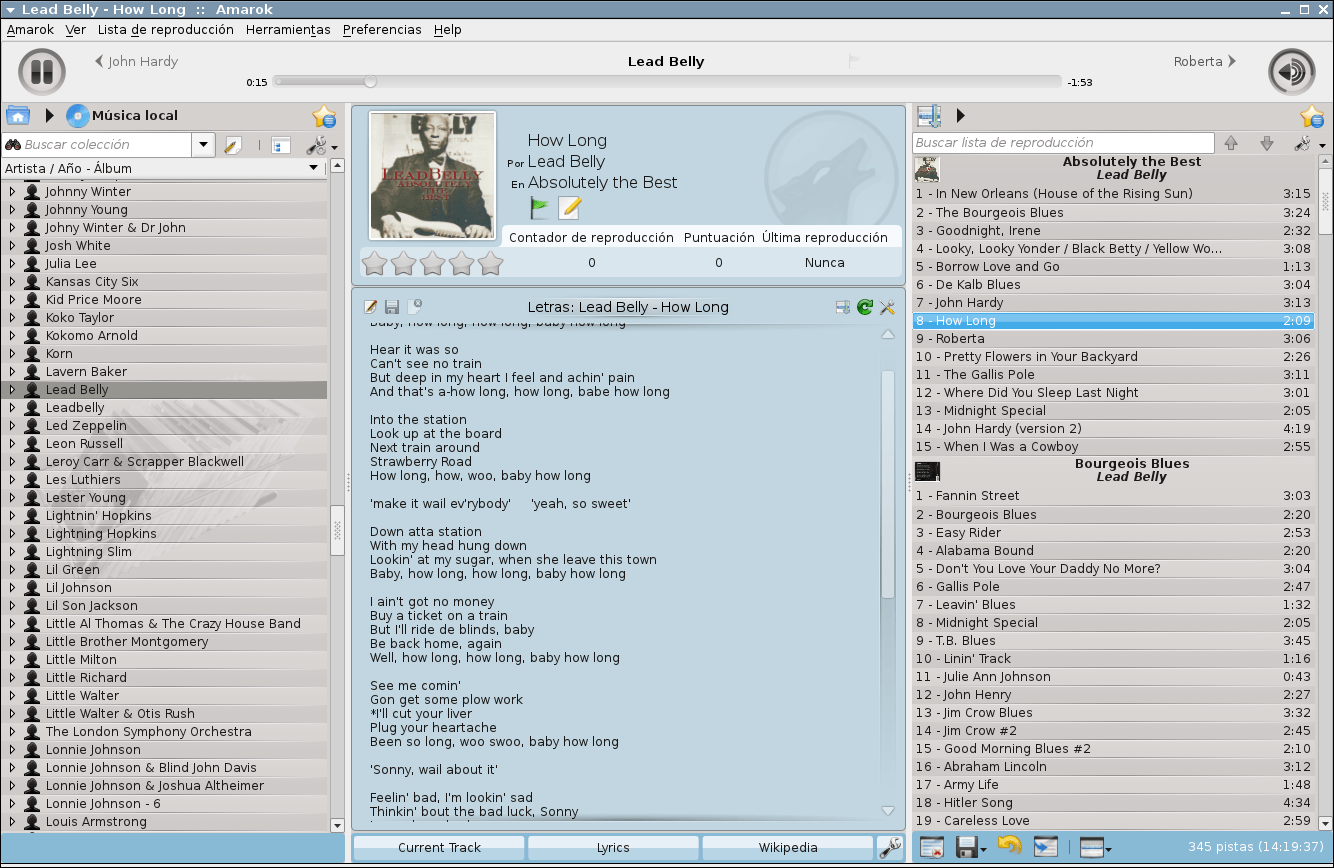
amarok 1 500x325 8 reproductores de música en LinuxUn detalle : la letra de la canción al centro
Además de tener una interfaz bastante agradable, cumple perfectamente su función de biblioteca musical importando carpetas desde el disco. En su momento me pareció de suma utilidad pues venía de un desorden importante de discos y tenía archivos por doquier. El primer gran problema que noté, en su momento, fue la falta de integración con escritorios no KDE. Hoy en día no puedo decir que se ha mejorado mucho pero es bastante aceptable, siempre y cuando, se quiera evitar de instalar buena parte de las librerías requeridas por KDE.

Clementine
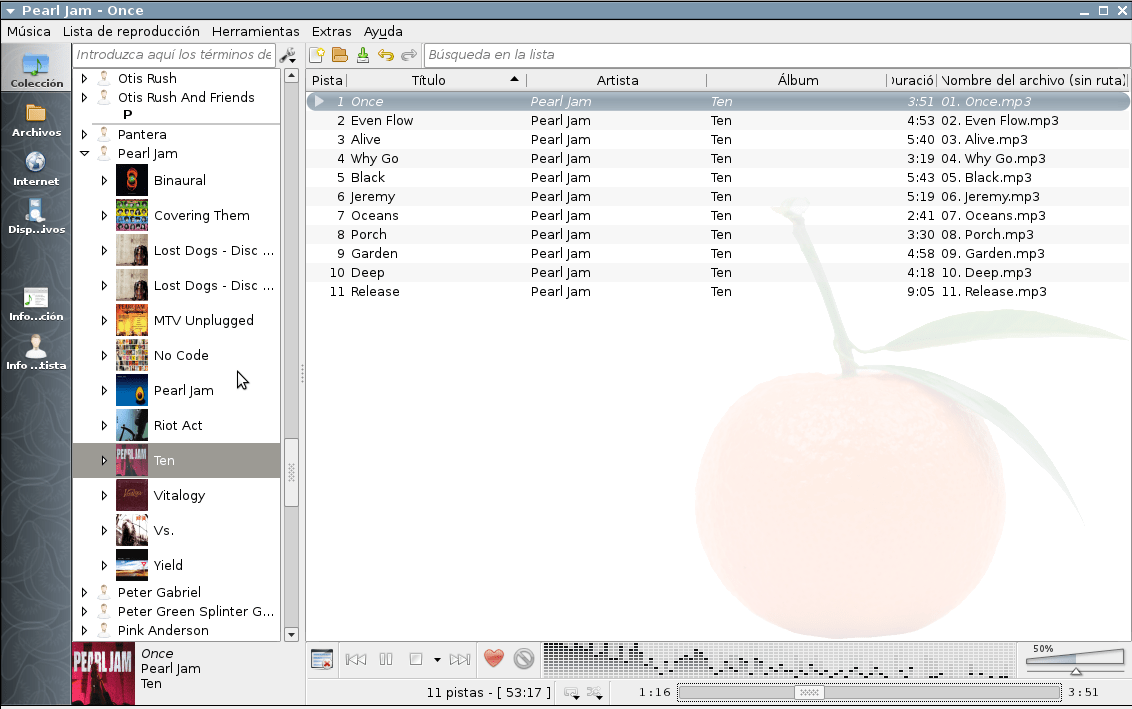
clementine1 500x313 8 reproductores de música en LinuxInterfaz sencilla, precisa y simple
Clementine es un port del Legendario Amarok 1.4 a QT, aquel reproductor mas versatil que jamas hubiese ocupado. . Por estar también programado con librerías Qt, se observa una mejor integración, debido su simplicidad. En relación es más ligero a pesar de compartir muchas características. La velocidad de importación de carpetas es bastante rápida, definitivamente uno de sus puntos fuertes.

RhythmBox
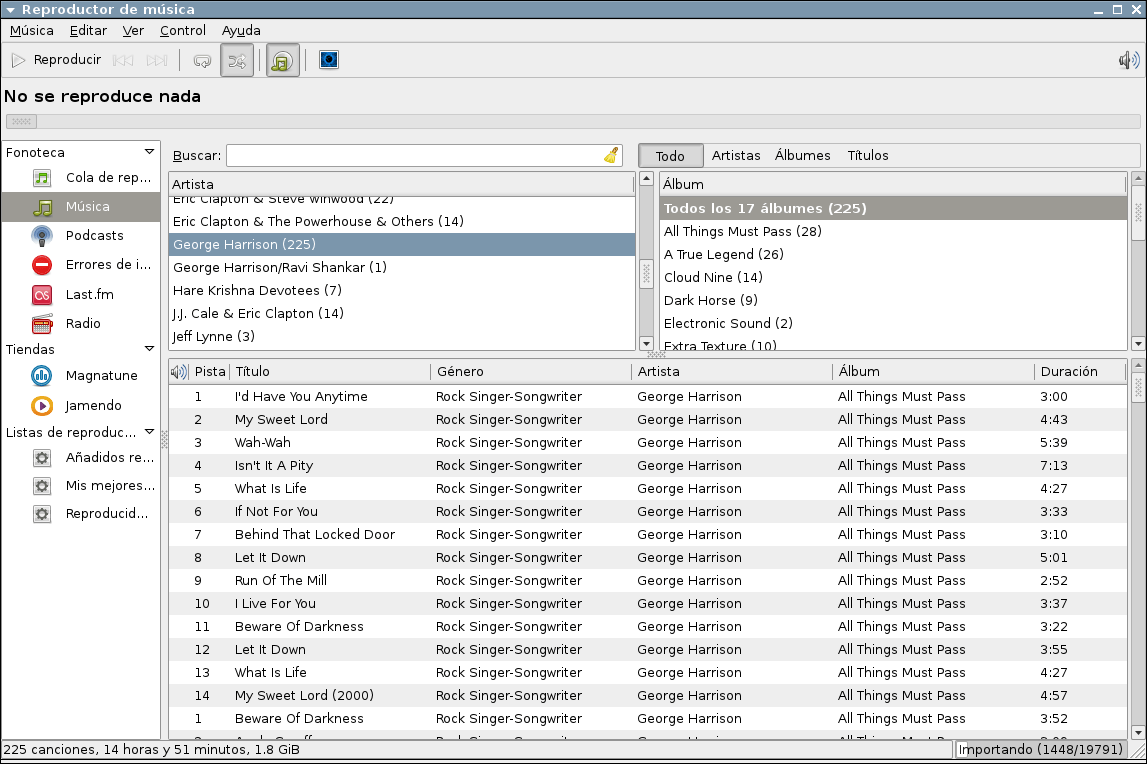
rhythmbox 1 500x333 8 reproductores de música en LinuxUn buen reproductor para pasar el rato
Básicamente el primer reproductor que usé al estar incluido en Ubuntu 7.04. Personalmente, en comparación con los demás, deja mucho que desear. En primer lugar, la biblioteca de medios me comenzó gustando por los recuerdos que traía del viejo Winamp. Sin embargo, al manejar gran cantidad de música (supongamos armar una lista de diversos artistas y álbumes variados) se perdía mucho tiempo creando las listas de reproducción. Por otro lado, cargar varias carpetas a la fonoteca es un trabajo bastante lento con respecto a otros reproductores.

Banshee
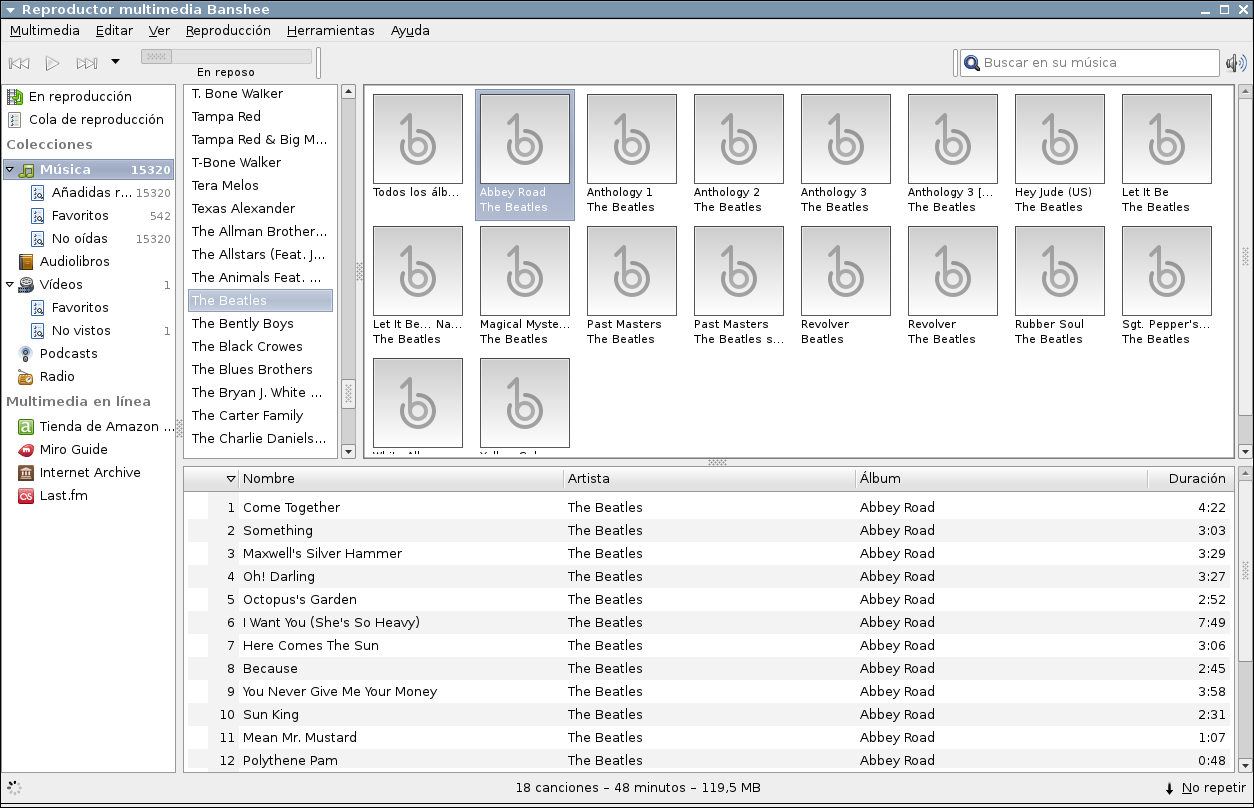
banshee 1 500x322 8 reproductores de música en LinuxMuy limpio y bonito, lamentablemente las portadas en blanco dicen lo contrario
Muy similar a RhythmBox. Sin embargo, se nota una interfaz más lograda con el detalle de los álbumes con sus respectivas fotos. Mirando más a fondo, le encontré una gran similitud con la biblioteca de medios del viejo Winamp (por no decir idéntica) pero tampoco por eso es una desventaja. Particularmente me encanta, aunque tener que conseguir una a una de las portadas (algo que no es siempre posible), para evitar dejar discos con su tapa en blanco, lleva mucho tiempo, especialmente cuando no las encuentra.

MPD
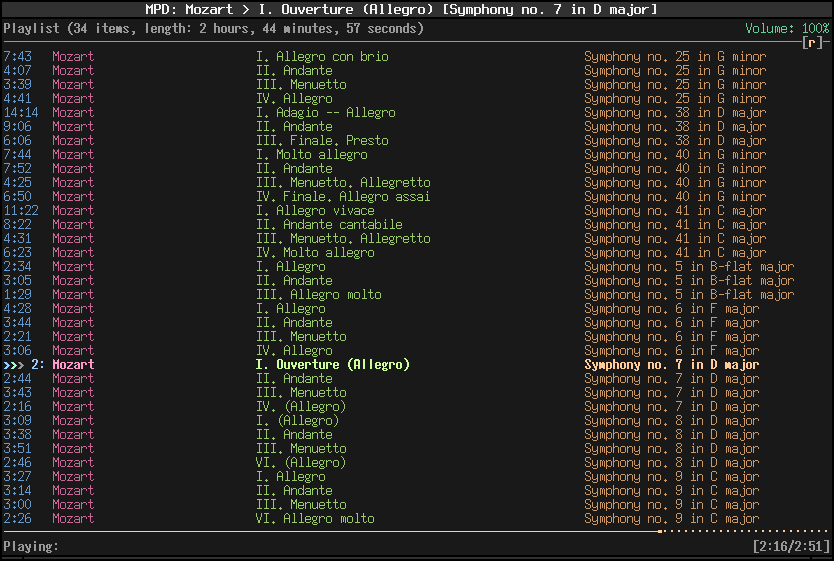
mpd 1 500x336 8 reproductores de música en LinuxBajo ncmpcpp, minimalista y muy configurable
Mi reproductor actual. Me topé con él buscando algo más simple y fuera de lo común. Afortunadamente, encontré algo más que eso. Tiene un par de detalles que me gustaron mucho y, por supuesto, otros que me dificultaron su uso en un principio.
El tener un reproductor que funcione desde consola es muy útil a la hora de no estar bajo ningún entorno gráfico. Por supuesto que no es lo habitual pero, en mi caso que es raro el momento en que esté en silencio, cuando se presenta esa situación es posible tener la biblioteca musical a disposición del usuario (especialmente para quien esté configurando un sistema del estilo Archlinux, Gentoo o, incluso, LFS).
Sin embargo, la configuración y los primeros usos me resultaron algo extraño, especialmente por no saber que mpd es el demonio y mpc quien maneja la reproducción. Por otro lado, tener que recurrir a uncliente para tener un reproductor más usable puede, en un primer momento, ahuyentar al usuario al tener que nuevamente elegir un reproductor.

Exaile
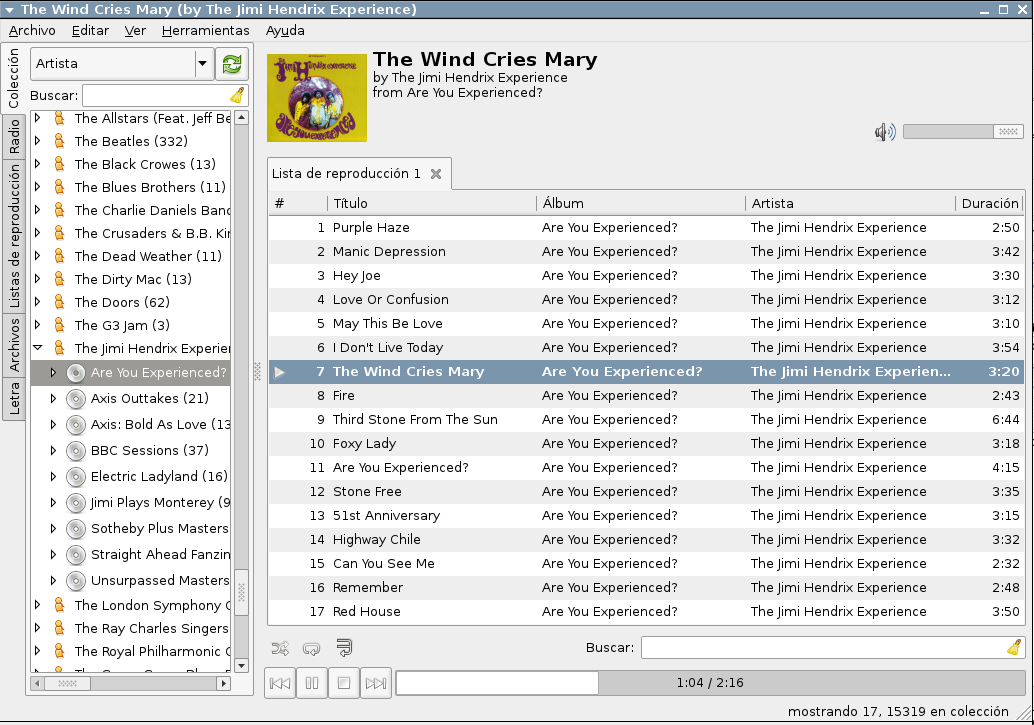
exaile 500x350 8 reproductores de música en LinuxNada de llamativo, no por eso no hay que tenerlo en cuenta
Por excelencia la alternativa de Amarok para GTK. Si bien siempre le sentí un gusto incompleto al programa, cumple muy bien sus funciones. Es de interfaz simple y limpia, puede manejar grandes cantidades de música y es perfecto para aquel purista que no le guste Qt y quiera un escritorio 100% GTK.

MOC
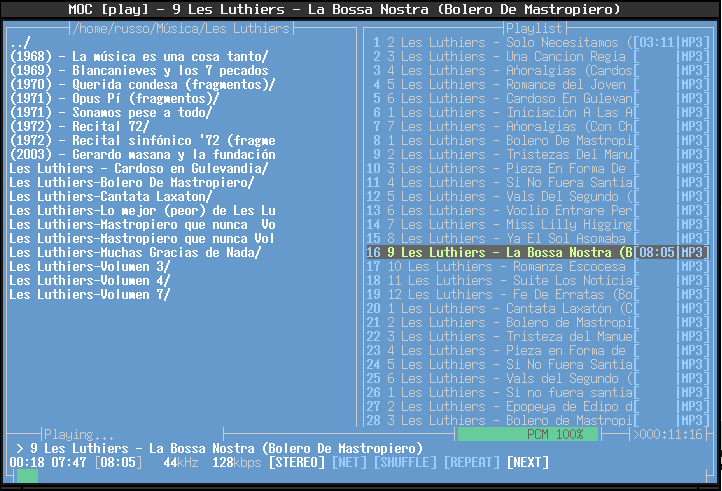
moc 1 500x340 8 reproductores de música en LinuxNavegación por carpetas, a la antigua
Muy similar a MPD al ser ejecutado dentro de una terminal, a diferencia de incluir cliente propio. Es bastante ligero al navegar por carpetas aunque carece de algunas características tales como letras de las canciones durante reproducción. Otra salvación al momento de no tener gestor de ventanas de manera momentánea que, reitero, no es lo habitual.

Audacious
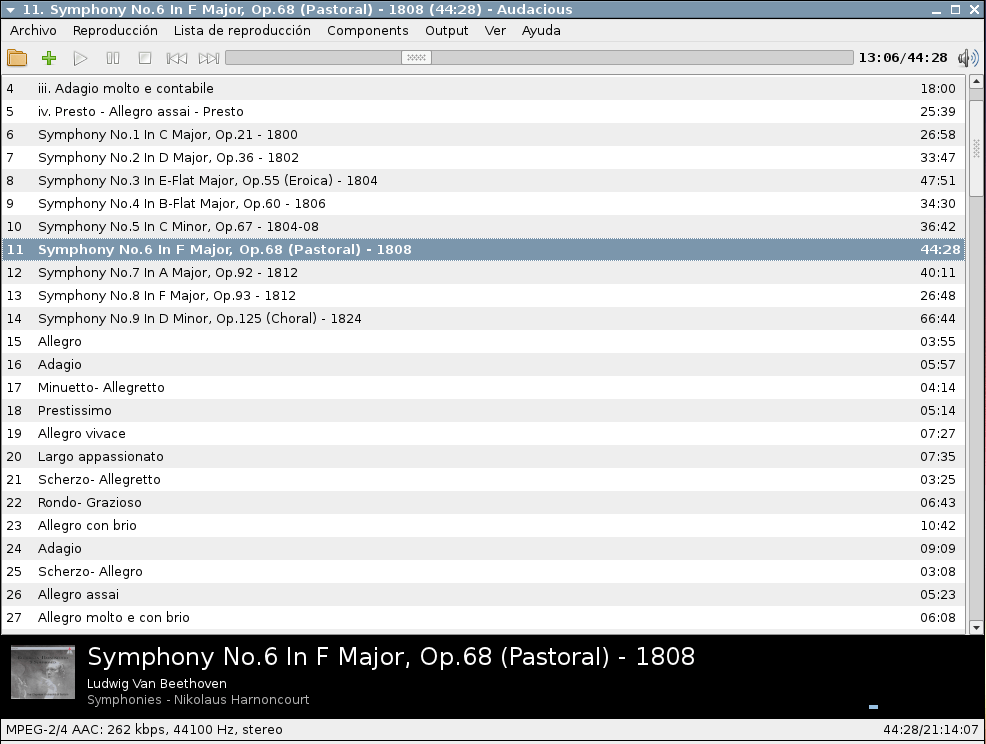
audacious 1 500x377 8 reproductores de música en LinuxCompacto y al punto
Junto a éste podría incluir a otros de su tipo (tal como xmms), sin embargo, prefiero centrarme en uno y evitar, de esta manera, entrar en generalizaciones que no sean ciertas. Un punto interesante de este reproductor es poder lograr la apariencia del viejo Winamp aunque sin biblioteca de medios donde tener importadas todas las carpetas con música. Por este motivo, considero este reproductor para usar con listas de reproducción para ahorrar más tiempo a la hora de escuchar música.

Conclusiones

A partir de lo dicho, con completa subjetividad y fundamentado con experiencias personales, si tuviera que clasificarlos según tipo de usuario y situación podría decir lo siguiente:
  • Uso cotidiano: Audacious, Rhythmbox y Banshee
  • Apto para melómanos: Clementine, Amarok y Exaile
  • Friki o Geek: MPD y MOC.
Sin más que decir, los reproductores de música abundan en variedad y colores. Hay para quienes los prefieran aparatosos y vistosos y quienes los quieran ocultos y de fondo en una terminal. Sin embargo, todos cumplen su función como es debido, ni mejor ni peor. Lo demás son simplemente sutilezas para agradar a la diversidad de usuarios.

Deshabilitar SELINUX


Primero Que es SELINUX

Segun Wikipedia

"SELinux (del inglés Security-Enhanced Linux, Seguridad Mejorada de Linux) es una característica de seguridad de Linux que provee una variedad de políticas de seguridad, incluyendo controles de acceso del estilo de los del Departamento de Defensa de Estados Unidos, a través del uso de módulos de Seguridad en el núcleo Linux. No es una distribución de Linux, sino un set de modificaciones que puede ser aplicado a un sistema Tipo-Unix como Linux y BSD."

Lamentablemente para un ambiente de uso personal o de usuario, puede resultar un poco molesto el hecho de que selinux bloquee o no permita realizar ciertas acciones. es por ello que podemos desactivarlo ya sea temporalmente o permanentemente.

Deshabilitacion Temporal

setenforce 0


Pero Al reiniciar el equipo, selinux volvera a estar activo
Para deshabilitarlo definitivamente hay que editar el archivo /etc/selinux/config y cambiar la siguiente línea :

SELINUX=enforcing

por

SELINUX=disabled
Ahora sólo queda reiniciar el equipo o utilizar el setenforce
También nos puede interesar que selinux sólo nos de los avisos pero que no bloquee nada; en ese caso la configuración sería
SELINUX=permissive
Y para comprobar el estado en que se encuentra selinux utilizaremos :
#
getenforce


miércoles, 28 de diciembre de 2011

Convertir PDF a JPG


Hace un tiempo necesitaba convertir un catalogo en formato pdf en unas imagenes para poder publicarlas en una galeria web. y encontre la siguiente herramienta.

CONVERT  de ImageMagick

yum install ImageMagick


Esta herramiente contiene muchas mas pero ahora solo vermos esta.
y es tan simple como ejecutar


convert mipdf.pdf imagen.jpg


y esto va generar una imagen jpg por cada página con nombre imagen-página.jpg

incluso podemos indicar el rango de paginas que queremos convertir

convert mipdf.pdf[0-21] imagen.jpg


 Se empieza a contar desde 0, con lo que la primera página es la número 0, y la vigésimo segunda es la 21.


lunes, 14 de noviembre de 2011

FSTAB - Montar Particiones al Arranque en Linux

Una de las primeras cosas que necesite al comenzar a usar linux , Fue El montado durante el arranque de mis particiones y/o discos, algo que se puede hacer de varias forma, aqui mostrare la forma a travez de escribir directamente el archivo fstab.

Lo primero es conocer como es nombrado unestro HD en el sistema. Siempre los discos quedan en la ruta


/dev/nombredeldisco
en este caso practico

/dev/sdc1
 

donde /dev/ es la ruta del sistema donde quedan los HD y las unidades que montemos y sdc1 se refiere al tercer disco sata(los discos IDE se nombran con hdx1, donde x corresponde al puerto IDE asignado) en la particion 0 o para quien no lo entienda en la particion 1.

Para conocer los detalles podemos ejecutar la siguiente linea en la consola


[root@NeoFedora NeoCrysis]# fdisk -l /dev/sdc

Lo que nos mostrara lo sgte


Disco /dev/sdc: 500.1 GB, 500107862016 bytes

255 heads, 63 sectors/track, 60801 cylinders, 976773168 sectores en total

Units = sectores of 1 * 512 = 512 bytes

Sector size (logical/physical): 512 bytes / 512 bytes

I/O size (minimum/optimal): 512 bytes / 512 bytes

Identificador del disco: 0x000b19fc


Disposit. Inicio    Comienzo      Fin      Bloques  Id  Sistema

/dev/sdc1            2048   713046015   356521984   83  Linux

/dev/sdc2       713046016   976773119   131863552   83  Linux

 
 De esta forma obtenemos los detalles del HD, tenemos un disco de 500 GB con 2 particiones ambas formateadas con ext4.
Ahora bien, para configurar nuestro archivo fstab requerimos de un punto de montaje o ruta de montaje, en mi caso creare 1 ruta para montar esta particion

mkdir /media/VIDEOS

De esta forma se ha creado el directorio o punto de montaje para mi particion que aloja Videos de toda clase.


ahora procedemos a editar nuestro FSTAB

lo podemos editar con cualquier editor de texto, pero es importante que todo lo que se ha descrito anteriormente y lo que prosigue sea como usuario ROOT.


podemos agregar la sgte. linea al final de nuestro archivo fstab


/dev/sdc1     /media/VIDEO    ext4    defaults        0    0

Esto esta bien si No pretendemos mover ni manipular fisicamente el Disco ya que si po cualquier motivo cambiamos el disco de Puerto la definicion anterior no nos servira y el disco no se montara al iniciar el sistema. para evitar lo anteriror contamos con un identificador unico del disco conocido como UUID
el cual nos permite identificar un HD sin importar el puerto en el cual se encuentre conectado. para obtener el UUID disponemos del comando
BLKID

blkid /dev/sdc1
 
lo cual nos muestra los sgte.

[root@NeoFedora NeoCrysis]# blkid /dev/sdc1
/dev/sdc1: LABEL="VIDEO" UUID="7bd5e507-14ea-464d-b350-65498468d6d1" TYPE="ext4"
 
Con esta opcion podemos generar la sgte. entrada en el FSTAB
 

UUID=7bd5e507-14ea-464d-b350-65498468d6d1     /media/VIDEO    ext4    defaults        0    0
Donde
  1. UUID o /dev/sdc1: Es el dispositivo o partición donde se encuentra el medio de datos físico
  2.  /media/VIDEO: El punto de montaje, que podría se cualquier directorio dentro de esta, o dentro de otro punto de montaje inclusive.
  3. ext4: Es el sistema de archivos. En este caso, reiser, aunque podría ser ext2, ext3, xfs, smbfs, jfs, ufs, iso9660 (cdrom y dvd), vfat y ntfs (para hasefroch), y en general cualquier sistema que soporte nuestro núcleo.
  4. defaults: Las opciones del sistema de archivos, hay muchas.(se describen mas abajo)
  5. 0: Los errores en tiempo de montaje que ha reportado el sistema de archivos. Este dato no lo manipulamos nosotros, sino que lo pone el sistema. Por defecto, manualmente deberemos poner 0
  6. 0: Las "pasadas" o checks sufridas para comprobar su integridad al desmontar incorrectamente o después de X montajes. Tiene la misma política que el anterior
De esta forma Nuestro disco queda listo para montarse en el arranque del sistema

si tienes un disco en NTFS esta es una linea estandar para agregarla al ntfs


UUID=E4343EC6343E9C0C    /media/MUSICA            ntfs-3g    defaults,auto,locale=es_ES.UTF-8    0    0 

las opciones del sistema mas comunes son las sgtes.

  • defaults: Opciones pre-designadas, como por ejemplo "rw"
  • rw: Read-Write, montar la partición para que sea posible escribir en ella
  • ro: Read-Only, lo propio pero para que no se pueda escribir
  • sw: Cuando una partición actuará de intercambio (Swap), se deja esto
  • noexec: Impide la ejecución de cualquier archivo contenido en ese sistema de archivos, es útil por ejemplo si tenemos varios usuarios y no queremos que ejecuten sus "cosas"
  • nodev: Para impedir que puedan usarse nodos de dispositivo en el sistema de archivos
  • username=: Generalmente, para smbfs (Samba), para enviar el nombre de usuario correspondiente al servidor donde esté la "unidad" compartida
  • password=: El complementario del anterior.
  • auto: Se montará la partición al arrancar
  • noauto: No se montará al arrancar. Típico para cdroms y demás, que no necesitan ser montados al iniciar el sistema
  • nosuid: No permitir el uso del bit "suid".
  • user: Permitir a un usuario común montar o desmontar el dispositivo. Útil para cdroms, disquetes, etc
  • uid=X (o gid=X): El UID o GID del usuario y/o grupo que tendrá el control sobre los archivos
  • usrquota, grpquota: Las quotas de espacio de las que dispondrán los usuarios, ver man quotatool


lunes, 16 de mayo de 2011

Como instalar un Servidor LAMP en Fedora paso a paso


El siguiente es un tutorial para instalar Un servidor LAMP (Linux, Apache, MySql,PHP-Perl-Python)
este tutorial fue tomado integramente desde VENSIGN

Un servidor LAMP se refiere a un conjunto de aplicaciones que por sus siglas es Linux+Apache+MySQL+PHP y en este caso vamos a instalar y configurar un servidor con los siguientes componentes:

Apache 2 – Servidor Web muy versatil y uno de los más utilizados en el mundo

MySQL 5 – Uno de los servidores de base de datos más populares y utilizados en sitios y aplicaciones web

PHP 5 – Es un lenguaje interpretado utilizado para construir aplicaciones y páginas web
Y veremos algunas utilidades como phpmyadmin que nos permitirán administrar mejor nuestro servidor.

Concepto: Un servidor no es más que un PC que presta algún servicio (como mostrar páginas web).

1.- Instalar Apache en un solo Comando

yum -y groupinstall "Servidor Web"

Ver Version del Apache instalado
httpd -v

Iniciar Servicio

service httpd start

Con el siguiente Comando Dejamos el Servicio Para que se inicie al levantar el sistema

chkconfig --level 345 httpd on

El archivo de configuración por defecto de Apache se encuentra en el directorio /etc/httpd/ y el directorio por defecto de los archivos donde se guardarán las páginas web es en /var/www/html
Para probar que Apache está funcionando bien basta con ir a la dirección en tu navegador (Firefox, Konqueror o el que prefieran) http://localhost desde el mismo servidor o http://ipservidor desde otra PC.


Para comprobar la versión de PHP ejecutamos:
php -v
Debería aparecer algo como:


PHP 5.3.1 (cli) (built: Nov 20 2009 12:52:06)
 Copyright (c) 1997-2009 The PHP Group
 Zend Engine v2.3.0, Copyright (c) 1998-2009 Zend Technologies
Para comprobar que PHP  está funcionando correctamente, vamos a crear el siguiente archivo llamado prueba.php como root con tu editor favorito puedes utilizar nano, vim, gedit, etc.:


vim /var/www/html/prueba.php
Nota: Aquí estoy utilizando vim para editar utilicen el editor de su preferencia.

Dentro del archivo copiamos lo siguiente:
 ""

Guardamos al archivo y vamos al navegador y colocamos la dirección http://localhost/prueba.php si estamos en el mismo servidor o http://ipdelservidor/prueba.php. Deberia desplegar una lista con toda la información de PHP, los módulos y librerias instalados.

Pagina de prueba.php phpinfo()
Si te aparece una pantalla parecida a la anterior es que PHP está correctamente instalado y funcionando con Apache. Si te aparece algo como que quiere guardar el archivo prueba.php intenta reiniciar el servidor Apache con service httpd restart.
El archivo de configuración de PHP se encuentra en /etc/php.ini

3. Instalar MySQL

MySQL es una de las base de datos open source más popular y utilizadas en innumerables páginas web y aplicaciones tanto gratuitas como comerciales. Es una base de datos bastante robusta y flexible, fácil de configurar y lo bastante rápida para la mayoría de las aplicaciones comunes.
Al igual que para Apache existe un Grupo de paquetes de instalación para MySQL llamado "Base de datos MySQL" para ver los contenidos de este grupo de paquetes puedes ejecutar:


yum groupinfo "Base de datos MySQL"
Para instalar el servidor de MySQL debemos ejecutar el siguiente comando:


yum -y groupinstall "Base de datos MySQL"
Nota: Si tu servidor está en otro idioma que no sea Español puedes reemplazar "Base de datos MySQL" por "MySQL Database" que funciona para cualquier idioma
Esto instalará todos los paquetes y librerias necesarios para que funcione el servidor MySQL
Ahora debemos hacer que el servidor MySQL se inicie cada vez que se arranque o se reinicie el sistema para esto ejecutamos:


chkconfig --level 345 mysqld on
Para iniciar MySQL ejecutamos


service mysqld start
Luego debemos configurar el servidor MySQL para configurar la clave de administrador ejecutando:


mysql_secure_installation
Primero nos pregunta por la contraseña de root de MySQL, aquí presionamos enter ya que todavía no hay ninguna contraseña de root configurada para MySQL


Enter current password for root (enter for none): 
Luego nos pregunta si queremos asignarle una contraseña de root para MySQL escribimos Y y presionamos Enter/Intro

Set root password? [Y/n]
Luego nos pide la contraseña, aquí deberán colocar una clave para el administrador de la base de datos (no confundir con root de Fedora), no es recomendable colocar la misma clave del usuario de Fedora, se recomienda también que tenga una longitud mayor a 8 caracteres y que mezclen letras, símbolos y números, no son permitidos los espacios en blanco.


New password:
e volvemos a escribir la contraseña anterior
Luego nos pregunta si eliminamos los usuarios anónimos, a lo cual respondemos que Y por medidas de seguridad


Remove anonymous users? [Y/n]
Ahora pregunta si el usuario administrador solo puede ser utilizado desde el host local, esto es recomendable por razones de seguridad, a menos que tengas algún requerimiento especial respondemos Y


Disallow root login remotely? [Y/n]
Removemos la base de datos test que es de prueba si queremos respondiendo que Y


Remove test database and access to it? [Y/n]
Por último nos pide que reiniciemos los privilegios para que se efectuen los cambios respondemos Y


Reload privilege tables now? [Y/n]
Listo ya nuestra base de datos MySQL está instalada y segura.
Para comprobar el funcionamiento del servidor MySQL ejecuten el siguiente comando:

mysql -u root -p
Deberá pedirles la clave que colocaron en el paso anterior y aparecerles el prompt  mysql> algo parecido a esto:


vensign@lamp-vensign:~$ mysql -u root -p
Enter password:
Welcome to the MySQL monitor.  Commands end with ; or \g.
Your MySQL connection id is 11
Server version: 5.1.42 Source distribution

Type 'help;' or '\h' for help. Type '\c' to clear the current input statement.
Vemos que nos muestra la versión del MySQL que acabamos de instalar. Para salir del prompt de mysql y volver al terminal de Linux simplemente escriban exit y presionen Enter o Intro.
Los comandos para administrar MySQL son:

Función Comando Comando Corto
Iniciar MySQL /etc/init.d/mysqld start service mysqld start
Detener MySQL /etc/init.d/mysqld stop service mysqld stop
Reiniciar MySQL /etc/init.d/mysqld restart service mysqld restart
Estatus MySQL /etc/init.d/mysqld status service mysqld status

El archivo de configuración de mysql se encuentra en /etc/my.cnf
Con estos tres pasos ya tenemos instalado un servidor LAMP en Fedora.


martes, 8 de febrero de 2011

Instalar Picasa en Fedora 14


Si Bien GNU/Linux tiene gestores o administradores de bibliotecas de imágenes, siempre he preferido utilizar PICASA, "Multiplataforma" bastante intuitivo y simple de utilizar, si bien Su versión Linux no es nativa, Corre con Wine, me gusta bastante y de momento no existe algún programa que lo reemplace. por eso fue bastante frustrante cuando tras instalarlo en Fedora 14 este lanzaba un error y no dejaba utilizarlo.

Hay 2 vías para instalar Picasa en Linux, ya se por Los repositorios de Google o Descargando El paquete pre-compilado para nuestra distribución.
en este caso Bajaremos el RPM desde aquí.

Primero instalamos las dependencias que pide picasa
yum install -y audiofile esound-libsredhat-lsb  


Posteriormente Nos dirigimos al directorio donde hayamos descargado nuestro .rpm y ejecutamos
rpm -vih picasa-3.0-current.i386.rpm 

Recuerden que todo esto como root o con sudo.

Ok, hasta aqui todo funciona correctamente, pero al momento de ejecutar les va a arrojar el sgte. error

/usr/bin/picasa: line 189: 9534 Segmentation fault (core dumped) "$PIC_BINDIR"/wrapper check_dir.exe.so
/usr/bin/picasa: line 248: 9644 Segmentation fault (core dumped) "$PIC_BINDIR"/wrapper set_lang.exe.so

Esto debido a que al instalar picasa incluye su propia versión de WINE,
para solucionarlo debemos tener instalado wine en nuestro sistema y posteriormente ejecutarlo siguiente.

cp /usr/bin/wine-preloader /opt/google/picasa/3.0/wine/bin/


y ahora ya podrán disfrutar de todo lo que picasa tiene para ofrecer.

martes, 31 de agosto de 2010

FreeGate en Linux


Para quien no sepa que es freegate, es una aplicacion que funciona como un proxy o un puente, en nuetra maquina donde la red tiene bloqueados ciertos puertos o ciertas paginas web. es un software gratuito y de un uso muy sencillo
El gran problema es que es un programa para usar bajo un ambiente Ẅindow$, pero con la ayuda de nuestro amigo WINE podemos beneficiarnos de sus ventajas.

Bueno obviamente el requisito previo es tener Instaldo WINE en nuestro sistema
en mi caso basta con

 yum install -y wine


luego podemos descargar Freegate desde esta pagina

luego lo situamos en nuestro Home/ para poder tener un acceso rapido y simple. Posteriormente nos dirijimos a una maquina que tenga windows xp Instalado o a una maquina virtual de Windows xp (como en mi caso) y buscamos los sgtes. archivos

mfc42.dll mfc42u.dll

Luego de obtenerlos vamos a nuestra maquina linux y los compiamos en las sgtes. rutas

./wine/rive_c/windows/system  y  ./wine/rive_c/windows/system32


y listo con eso basta para poder ejecutar freegate desde la consola

wine fg680f.exe


ahora debemos modificar los datos de conexion del navegador o del programa que queramos se conecte por medio de freegate para eso habilitamos el proxy con los sgtes. datos

proxy = 127.0.0.1
puerto = 8580

y ya podemos disfrutar de la bondad de este programa.


miércoles, 9 de junio de 2010

VirtualBox: Cómo cambiar el UUID de un disco duro virtual (vdi)


Para un trabajo necesitaba comunicar 2 sistemas con Windows XP, y para no tener que instalar nuevamente el sistema en un nuevo disco duro Virtual, opte por duplicar el disco con la instalacion existente. Pero al momento de cargar el disco en Virtualbox, me daba el error de que el disco ya estaba configurado y siendo usado por otra instalacion.

en realidad lo que chocaba eran los UUID del los discos, que en este caso eran los mismos, El UUID es por decir un identificador del Disco.

la solucion es bien simple basta con ejecutar lo siguiente en una consola

VBoxManage internalcommands setvdiuuid /ruta/al/virtualdisk.vdi 
o
VBoxManage internalcommands sethduuid /ruta/al/virtualdisk.vdi

Para evitar este problema debemos utilizar CLONEDVI, con el siguiente comando. este se encarga de clonar un disco y cambiar el identificador


VBoxManage clonevdi Origen.vdi Copia.vdi 


sábado, 3 de abril de 2010

Conectar a Web Albums en picasa desde Linux


Tras instala Picasa 3 (ahi pueden descargar su paquete precompilado)
en mi Fedora 12
quise conectar a Los albumes web para subir directamente desde el programa a estos.

pero me daba error de login y un mensaje de error

HttpOpenRequest failed (12157)

bueno la solucion es simple
puedes realizar 2 cosas

1.- instalar openssl
        yum install openssl-devel


o copiar el siguiente archivo

wininet.dll.so file desde /usr/lib/wine/ to /opt/google/picasa/3.0/wine/lib/wine/ 


sobreescribiendo el existente y chan listo ya puedes conectar a tus albumes web.

realiza cualquiera de las 2 opciones

martes, 30 de marzo de 2010

Academia Cisco CCNA1 y IT ESSENTIALS v 4.0 PDF (Act Jul 2012))


Enlaces Actualizados JULIO 2012

Para Quienes deseen adentrarse mas en el mundo de la informatica y las redes, les dejo el material de la academia cisco en niveles 1
para CCNA y IT ESSENTIALS version 4.0 completos y en PDF.

IT ESSENTIALS PC Hardware and Software Version 4.0 Español

Alternativa IT ESSENTIALS+

CCNA1 Version 4.0 Exploration1 Español

martes, 23 de marzo de 2010

Sincronizar Carpetas Y Archivos Con Unison


Desde Algun Tiempo Atrás Poseo un Equipo Portatil, y una de las cosas que Queria hacer era sincronizar automaticamente Carpetas y archivos entre Mi Equipo de Escritorio y El Notebook

Para Estos Fines Encontre El Programa UNISON
Este programa nos permite Mantener una perfecta sincronizacion de los cambios en nuestros equipos. Funciona por medio de SSH lo que brinda una mayor seguridad al momento de Realizar su labor

Para Intalarlo Solo basta el sgte. comando

En Debian, Ubuntu y Derivados.
 sudo apt-get install unison


Fedora
 yum install unison


Es importante tener instalado y configurado el Servicio ssh en Los equipos entre los que se realizará la sincronizacion

Para instalar SSH realizamos lo sgte.

 sudo apt-get install openssh-server openssh-clients

para debian y ubuntu

yum install openssh-server openssh-client


para Fedora

Luego pueden configurar SSH para que acepte las Conexiones AQUI tienen una guia muy sencilla y simple para realizar dicha labor.

Continuando con UNISON, ya configurado ssh el resto es muy sencillo
a travez del siguiente comando se realizara la sincronizacion entre los equipos

unison directorio ssh://ipdelequipo//directorio


ejemplo
 unison /home/pepe/Documentos ssh://192.168.0.103//home/juan/Documentos


Tambien se puede hacer entre carpetas en un mismo equipo y automatizar un poco mas pero eso lo pueden revisar en la pagina del proyecto, que tambien esta oara Window$ y Mac.


viernes, 26 de febrero de 2010

Problemas de sonido en Urbanterror

Me he pasado el Verano Jugando este buen juego en Linux, 100% recomendable, en pc de escritorio solo he tenido problemas menosres nada que no se pueda solucionar con Fedora, pero en mi Notebook, En el cual instale Ubuntu 9.10, tenia problemas con el sonido al jugar a veces se quedaba mudo el juego y volvia estrepitosamente, bueno la solucion es modificar el encargado del sonido en ubuntu, antiguamente el trabajo lo hacia Alsa ahora lo hace Pulse, asi que hice lo Sgte y solucionado el problema.

  • Instale la librería libsdl1.2debian-pulseaudio (en mi sistema estaba instalada la libsdl1.2debian-alsa, pero alsa no es más el sistema de sonido en ubuntu 9.10, así que la reemplace por la versión para pulseaudio).
sudo apt-get install libsdl1.2debian-pulseaudio
  • Modifiqué el archivo /etc/default/pulseaudio, y puse PULSEAUDIO_SYSTEM_START=1
  • Agregué a mi usuario al grupo pulse-access
sudo adduser USUARIO pulse-access 


(Si hay más de un usuario en el sistema, debemos agregarlo también a este grupo, sino no tendra sonido )
sudo gedit /etc/default/pulseaudio

Listo, después de eso reinicie y todo funciona de maravillas (el reinicio es obligatorio, porque a partir del cambio en el archivo /etc/default/pulseaudio, pulseaudio corre como demonio del sistema, en vez de correr para cada sessión por medio de X11).


miércoles, 20 de enero de 2010

Comprimir y Descomprimir Archivadores en Linux Desde Consola


Dada la gran cantidad de formatos de fichero, alguna que otra vez olvidamos un parámetro. Una buena selección para recordar los comandos es esta:

* Ficheros tar
Empaquetar: tar -cvf archivo.tar /dir/a/comprimir/
Desempaquetar: tar -xvf archivo.tar
Ver contenido tar -tf archivo.tar

* Ficheros gz
Comprimir: gzip -9 fichero
Descomprimir: gzip -d fichero.gz

* Ficheros bz2
Comprimir: bzip fichero
Descomprimir: bzip2 -d fichero.bz2

gzip ó bzip2 sólo comprimen ficheros [no directorios, para eso existe tar]. Para comprimir y archivar al mismo tiempo hay que combinar el tar y el gzip o el bzip2 de la siguiente manera:

* Ficheros tar.gz
Comprimir: tar -czfv archivo.tar.gz ficheros
Descomprimir: tar -xzvf archivo.tar.gz
Ver contenido: tar -tzf archivo.tar.gz

* Ficheros tar.bz2
Comprimir: tar -c ficheros | bzip2 > archivo.tar.bz2
Descomprimir: bzip2 -dc archivo.tar.bz2 | tar -xv
Ver contenido: bzip2 -dc archivo.tar.bz2 | tar -t

* Ficheros zip
Comprimir: zip archivo.zip ficheros
Descomprimir: unzip archivo.zip
Ver contenido: unzip -v archivo.zip

* Ficheros lha
Comprimir: lha -a archivo.lha ficheros
Descomprimir: lha -x archivo.lha
Ver contenido: lha -v archivo.lha
Ver contenido: lha -l archivo.lha

* Ficheros arj
Comprimir: arj a archivo.arj ficheros
Descomprimir: unarj archivo.arj
Descomprimir: arj -x archivo.arj
Ver contenido: arj -v archivo.arj
Ver contenido: arj -l archivo.arj

* Ficheros zoo
Comprimir: zoo a archivo.zoo ficheros
Descomprimir: zoo -x archivo.zoo
Ver contenido: zoo -L archivo.zoo
Ver contenido: zoo -v archivo.zoo

* Ficheros rar
Comprimir: rar -a archivo.rar ficheros
Descomprimir: rar -x archivo.rar
Ver contenido: rar -l archivo.rar
Ver contenido: rar -v archivo.rar

Open Library: Todos los libros de la humanidad


Internet entrega la posibilidad de integrar bases de datos para generar grandes repositorios de la información de la humanidad, una biblioteca universal. Desde sus inicios, varias iniciativas han intentado asumir este rol, como el Gutenberg Project o el Million Book Project, digitalizando libros; Wikipedia con su enciclopedia colaborativa, o el rol de Google ordenando y catalogando información a través de Google Books. Si unimos estas tres, tenemos a la recién lanzada Open Library.

Esta iniciativa pretende recopilar la información sobre todos los libros que existen en el mundo, de manera abierta para que todos puedan acceder y complementar esta información. Como su nombre lo dice, todo es código abierto.

Aunque fue lanzado recién, ya se puede bajar el código fuente del sistema, suscribirse a las listas de correo, hojear y bajar los libros escaneados en la iniciativa Million Book Project, o empezar a aportar información de la misma manera que en un Wiki.


Escrito por Tricky en FayerWayer

Como Recuperar Datos Perdidos


Esto funciona tanto en Ubuntu como en Debian, y recupera datos de particiones, pendrives, memorias de camaras, etc.... Lo Primero q debemos hacer es instalar TestDisk:
sudo apt-get install testdisk 
Una vez instalado, abrimos un terminal y ponemos:
 sudo photorec /d /dir_de_recuperacion/ 
Y nos sale por terminal lo siguiente:

PhotoRec 6.3, Data Recovery Utility, March 2006
Christophe GRENIER
http://www.cgsecurity.org
PhotoRec is free software, and
comes with ABSOLUTELY NO WARRANTY.

Select a media (use Arrow keys, then press Enter):

Disk /dev/hda - 60 GB / 55 GiB
Disk /dev/sda - 160 GB / 149 GiB
Disk /dev/sdd - 1043 MB / 994 MiB

[Proceed ] [ Quit ]

Note: Disk capacity must be correctly detected for a successful recovery.
If a disk listed above has incorrect size, check HD jumper settings, BIOS
detection, and install the latest OS patches and disk drivers.

Ahora con las flechas de la derecha seleccionamos lo que queremos, subiendo
o bajando, en este ejemplo voy a seleccionar una Vfat que tengo y que esta como describo mas abajo en negrita

Disk /dev/hda - 60 GB / 55 GiB
Disk /dev/sda - 160 GB / 149 GiB
Disk /dev/sdb - 20 GB / 19 GiB

Y con la flechas selecciono [Proceed] y obtenemos:

Disk /dev/sdb - 20 GB / 19 GiB
Please select the partition table type, press Enter when done.
[Intel ] Intel/PC partition
[Mac ] Apple partition map
[None ] Non partioned media
[Sun ] Sun Solaris partition
[XBox ] XBox partition
[Return ] Return to disk selection

Note: Do NOT select 'None' for media with only a single partition. It's
very rare for a drive to be 'Non-partitioned'.

Ahora con las flechas hacemos lo mismo, es decir vamos y
seleccionamos nuestro tipo de partición, en este caso Intel/PC partition
Después nos aparecerá una pequeña tabla donde se nos muestran datos
sobre lo que hemos solicitado. Algo parecido a lo que sigue:

Partition Start End Size in sectors
D empty 0 0 1 1011 32 61 2037156 [Whole disk]
1 P FAT32 0 1 1 1011 32 61 2037095 [NO NAME]

[ Search ] [Options ] [File Opt] [ Quit ]

Start file recovery

Una vez finalizado, las fotos o lo que busquemos se encontrara en un
directorio que se nos creó automáticamente en /dir_de_recuperacion/ llamado
recup_dir.* siendo el asterisco el numero de directorios con diversos
“materiales” encontrados.

Luego aparecerá un mensaje que pone:

xxx files saved in recup_dir directory.
Recovery completed.

Al pulsar en [Quit] les volverá a :

Partition Start End Size in sectors
D empty 0 0 1 1011 32 61 2037156 [Whole disk]
1 P FAT32 0 1 1 1011 32 61 2037095 [NO NAME]

y pueden seguir buscando, recuperando , etc. Al final os aparecerá un mensaje
que pone:

PhotoRec exited normally.

La Pagina de este Programa es: http://www.cgsecurity.org/wiki/PhotoRec

Nota: El Directorio de recuperacion debe tener mas espacio que lo que se tiene que recuperar, ejemplo, si quieren recuperar 5 GB perdidos el directorio debe tener mas de 5 GB

Programar apagado automatico en LINUX


Hay una forma muy sencilla de programar el apagado automatico de nuestro sistema, ante cualquier eventualidad, que hemos dejado un programam en ejecucion y tardara X tiempo y necesitamos irnos, solo basta con escribir lo siguiente en una terminal.

shutdown -h 30 


Shutdown = es el comando para apagar o reiniciar la maquina
-h = es la opcion que realiza el apagado
30= son los minutos en los que se realizara el apagado, este valor es modificable, siempre en minutos


recuerden hacerlo como superusuario o root agregando "sudo" al inicio del comando o loguenado como root

tambien puedes reiniciar la maquina desde la consola

shutdown -r now


miércoles, 13 de enero de 2010

Convertir imagenes .DMG a .ISO y grabar en Linux (fedora)


He Tenido que instalar un sistema Mac Os 10.4 Tiger en una PowerBook G4 y que problemas me trajo,
Pimero me dieron discos de varios Sistemas de Mac OS , Tiger, Leopard etc. y con todos tenia problemas al momento de instalar, asi que tuve que buscar por ahi y bajar unas copias en cd de Tiger y para colmo venian en formato de imagen .DMG que vendria siendo el formato propietario de imagen de disco de Apple.
probando una y otra forma de poder convertir y luego grabar logre dar con la solucion.

1.- instalar AcetoneISO2
yum install AcetoneISO2

eso en sistemas basados en redhat en ubuntu y derivados de Debian
apt-get install AcetoneISO2


2.- Abrir AcetoneISO e ir a al menu "Image Conversion" y luego "convert MacOS Image"
3.- Seabrira un cuadro de dialogo que dara 2 opciones " extract to folder" y "Convert to ISO" elegimos la segunda. luego selecionamos la imagen de origen y posteriormente seleccionamos el nombre y el destino.

Con esto ya tenemos la Imagen ISO creada para el archivo en cuestion.

ahoa solo queda grabar. yo siempre uso K3B , pero lamentablemente toma las imagenes ISO creadas como invalidas o dañadas, asi que bendito seas BRASERO, que viene por defecto en el sistema, que graba sin mayores problemas las imagenes creadas.

Saludos


martes, 12 de enero de 2010

Cómo montar archivos ISO, BIN, CUE, MDF, NRG e IMG


Linux tiene la posibilidad de montar las imágenes de CD/DVD sin tener que grabarlas. Con unos cuantos comandos de consola podremos montar distintos tipos de imágenes de CD/DVD fácilmente:

sudo mount -t iso9660 -o loop archivo.iso /directorio/de/montaje 


Montando imágenes .BIN y .CUE

Para poder montar estos archivos necesitas convertirlos antes a imagen ISO, esto lo puedes hacer con el programa bchunk. Luego procederemos a convertir la imagen .BIN con su archivo .CUE correspondiente a un solo archivo .ISO (que luego se monta como se explica más arriba):

bchunk archivo.bin archivo.cue nuevonombre.iso 

Montar imágenes .NRG (imágenes de Nero Burning Rom)

Para poder montar estas imágenes tendremos que convertirlas a ISO. Para ello usaremos el programa nrg2iso.

nrg2iso archivo.nrg nuevoarchivo.iso 

Montar imágenes .IMG

Usaremos el programa CCD2ISO. Para convertir la imagen ccd a iso hacemos:

ccd2iso imagen.img imagen.iso 

Montar imágenes MDF y MDS

De nuevo utilizaremos un programa para convertir antes la imagen mdf a iso. El programa tiene el original nombre de mdf2iso.

<

mdf2iso archivo.mdf nuevaimagen.iso